大多数浏览器都提供私密或无痕模式,你很可能在某个时刻用到过。更不清楚的是,隐私浏览能防范哪些风险,又在哪些方面毫无遮掩。其名称暗示匿名性,但这些模式并不能完全做到这一点。
要点速览:
- 隐私浏览是内置于你的网页浏览器中的一项功能,并非独立浏览器或匿名工具。
- 它会在你关闭窗口后,阻止设备保存你的浏览历史、会话 Cookie 和表单数据。
- 你的 IP 地址、你的互联网服务提供商以及你访问的任何网站仍然可以看到你的活动。
- 在私密会话中登录任何账户,都会将该活动与个人身份关联。
- 隐私浏览无法防护恶意软件、间谍软件或网络钓鱼。
- 若需网络层面的隐私,你需要 VPN。隐私浏览不提供此功能。
什么是隐私浏览?
隐私浏览是浏览器的一项功能,可创建一个与主配置文件相互独立的临时会话。它不会保存你的历史记录、Cookie 或表单输入。因此,一旦你关闭窗口,这些数据就会消失。你的互联网服务提供商(ISP)以及你访问的任何网站在会话运行期间仍能看到你的活动。
它有多种不同的名称:Chrome 称之为无痕模式,Edge 称为 InPrivate,Safari 和 Firefox 都称为隐私浏览。但无论名称如何变化,它们的工作方式相同。它们都为你提供一个干净、隔离的会话,并在你关闭它时自我清除。你可以在Google 的无痕模式支持文档以及Mozilla 的 Firefox 隐私窗口指南中了解各浏览器的命名方式。
如果你想知道隐私浏览除了清除历史之外还能做什么,简而言之:它只保护本地数据。下面的章节将具体说明这在实践中意味着什么。
隐私浏览如何工作?
当你打开一个隐私窗口时,浏览器会创建一个与主配置文件分开的临时会话。这意味着常规会话中的已存 Cookie、已保存的登录信息或浏览历史都不会带入。
在会话激活期间,浏览器会暂存你访问网站产生的 Cookie 和会话令牌。关闭隐私标签页或窗口后,这些数据即被清除。会话中创建的任何下载或书签都会保留,因为这些是你的有意识操作,而非你去过哪些网站的被动记录。
隐私浏览会隐藏什么?
隐私浏览会将你的本地活动对同一设备的其他使用者隐藏。会话结束时,浏览器会移除你的历史记录、Cookie、自动填充条目以及任何你访问过网站的本地记录。
第三方 Cookie 在你访问的网站之间的作用方式与常规浏览会话相同。但它们无法读取在你的常规配置文件中长期累积的跟踪数据。因此,虽然跟踪仍在发生,但会话结束后不会留下本地记录。
隐私浏览不会隐藏什么?
隐私浏览不会隐藏你的身份或活动。你的 IP 地址对每个你访问的网站都是可见的,你的 ISP 可以看到你何时访问了哪些网站,而在受管控的网络中,管理员也能访问相同的信息。
此外,在无痕会话中登录任何账户(例如 Google 或 Facebook)都会立刻将你的活动与该身份关联并记录下来。你的账户活动与身份之间不存在隔离。
该模式同样无法防护恶意软件或间谍软件。如果你在隐私窗口中点击了有害链接或下载了恶意文件,你的设备暴露风险与常规会话无异。它不能替代安全软件。
因此,如果你在问隐私浏览是否真正“私密”,答案取决于你的含义——若指身份(答案是否定的),若指对同一设备其他使用者隐藏本地活动(答案是肯定的)。
将隐私保护延伸到隐私浏览之外
隐私浏览只会清除你的本地历史记录,无法防止跟踪、网络钓鱼或恶意软件。Kaspersky Premium 为你的设备提供先进安全功能,包括抵御在线威胁以及提供安全的 VPN,帮助保持你的连接私密。
免费试用 Kaspersky Premium何时应使用隐私浏览?
在共享或公共电脑上使用隐私浏览,例如酒店自助终端、图书馆电脑或由多人共用的家庭设备。这样你可以在结束会话后,不给下一位用户留下任何本地痕迹。
它也非常适合在同一网站上切换不同账户而无需登出,或用于查看网站在未登录访客视角下的呈现效果。对于网站设计,你也可以使用隐私浏览器来查看在没有已存 Cookie 和个性化数据影响时的网站渲染效果。
了解隐私浏览的用途,有助于你明确何时应使用它,何时应选择 VPS 等替代方案。
如何在任意浏览器中使用隐私浏览
回答了“隐私浏览是做什么用的?”之后,让我们来看如何在任意浏览器或设备上使用它。
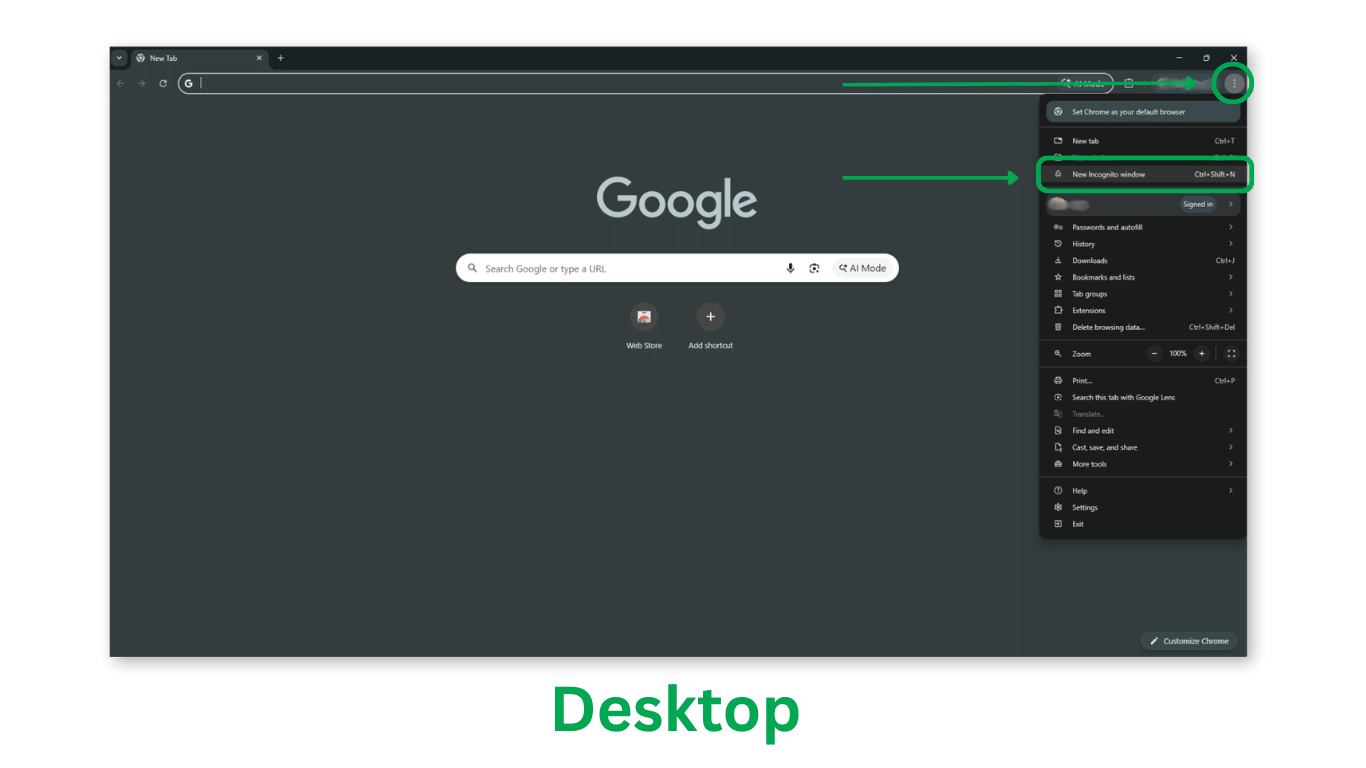
Google Chrome(无痕模式)
在桌面端进入 Google Chrome 无痕模式:
- 点击右上角的三点菜单
- 选择“新建无痕窗口”
键盘快捷键:Windows 为 Ctrl+Shift+N,Mac 为 Cmd+Shift+N。浏览器会切换到深色主题窗口,左上角出现帽子与眼镜图标,表示会话已激活。
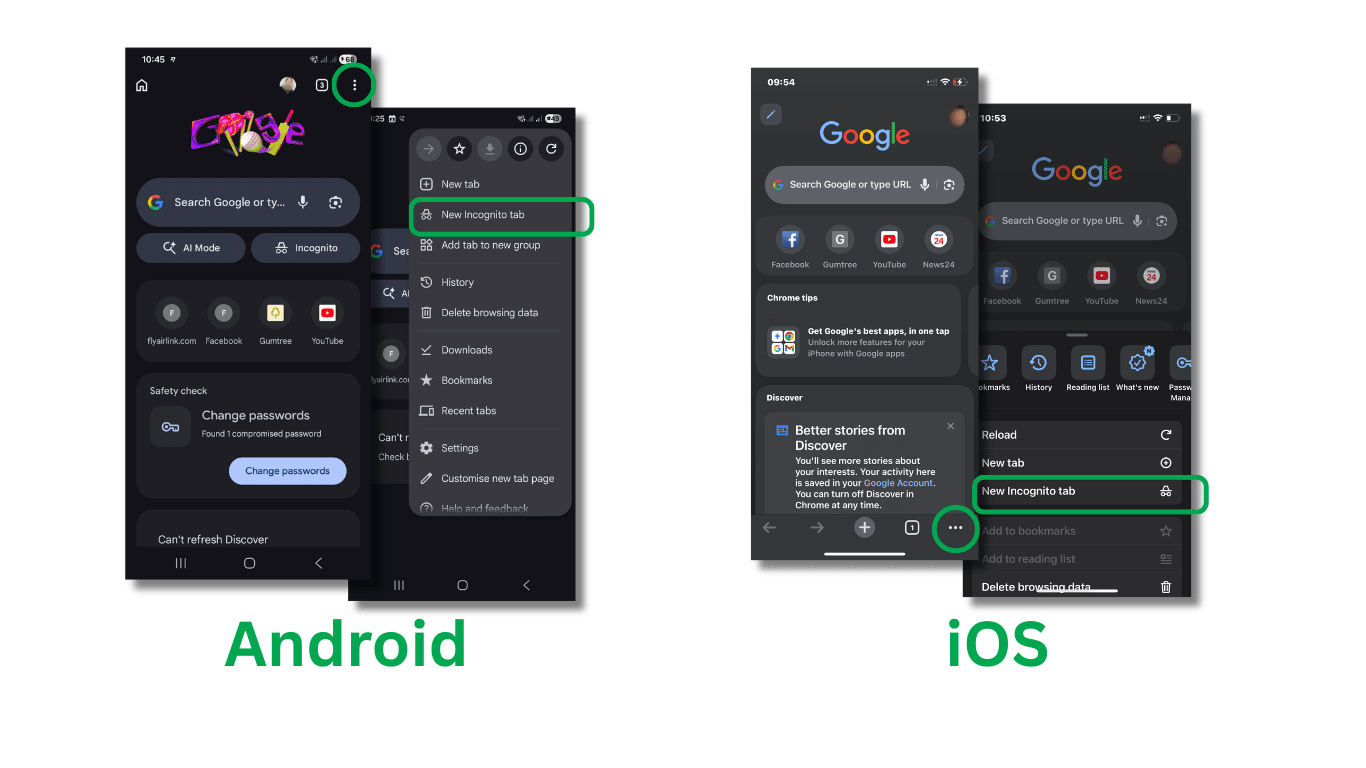
 在 Android 上进入 Google Chrome:
- 点按三点菜单
- 选择“新建无痕标签页”
在 iOS 上进入无痕模式:
- 点按三点菜单
- 点按“新建无痕标签页”
两种情况下,工具栏都会出现无痕标签计数器,显示已打开的无痕标签页数量。点按它可直接进入你的无痕标签页。
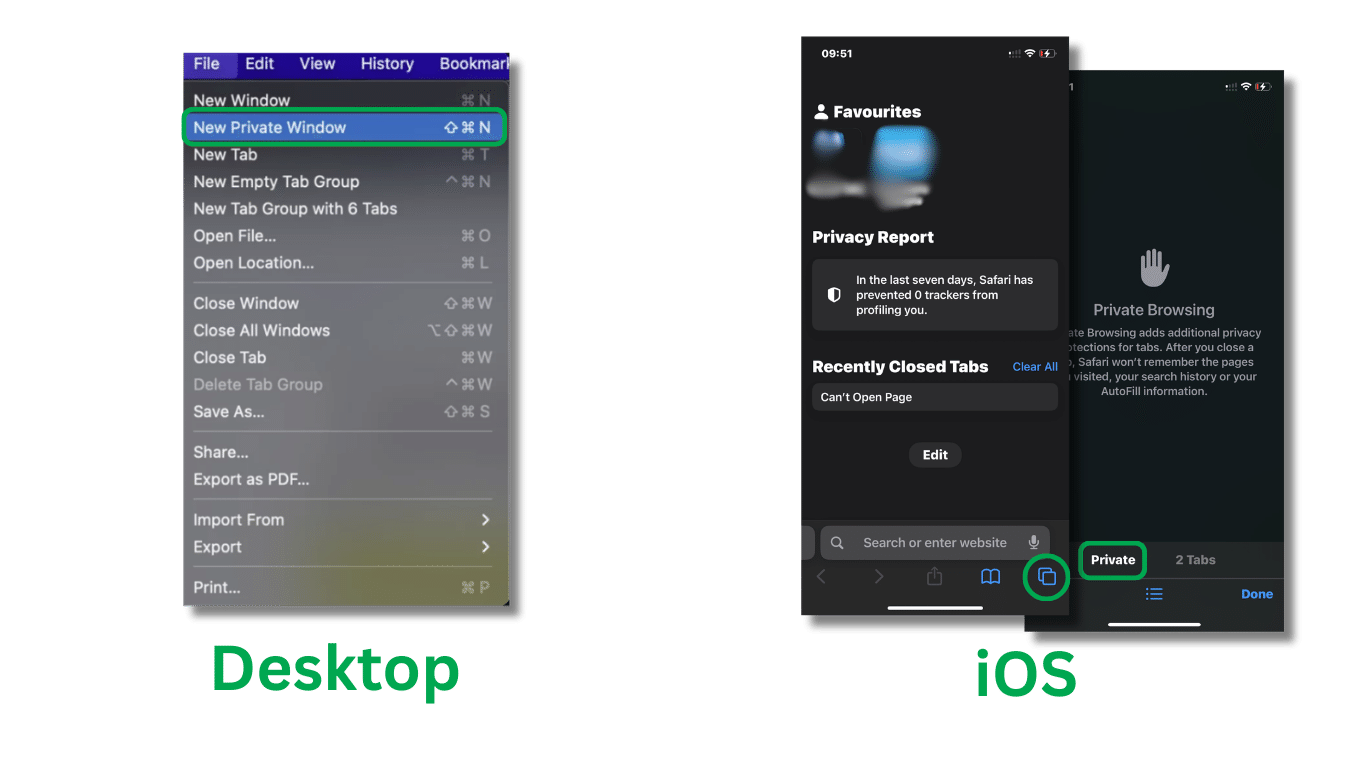
 Safari(隐私浏览)
在 Mac 上:
- 在菜单栏中前往“文件”
- 选择“新建私人浏览窗口”
地址栏背景会变为更深的灰色,标签栏中的浏览器标识会显示“私人浏览”。没有单独图标,桌面端以地址栏颜色加深来表示这是私人窗口。
在 iPhone 或 iPad 上:
- 点按右下角的标签按钮(两个重叠的方块)。
- 点按屏幕底部的标签组标签,选择“私人浏览”(屏幕会立即变暗)。
- 点按加号以打开新的私人标签页,标签页标签会标记为“私人浏览”,新标签页页面背景为深色。
 Firefox(私人窗口)
Firefox 的隐私浏览在外观上最为醒目,私人窗口的工具栏中会显示紫色面具图标。
在桌面端:
- 通过“文件”打开私人窗口
- 选择“新建私人窗口”(或在 Windows 按 Ctrl+Shift+P、在 Mac 按 Cmd+Shift+P)
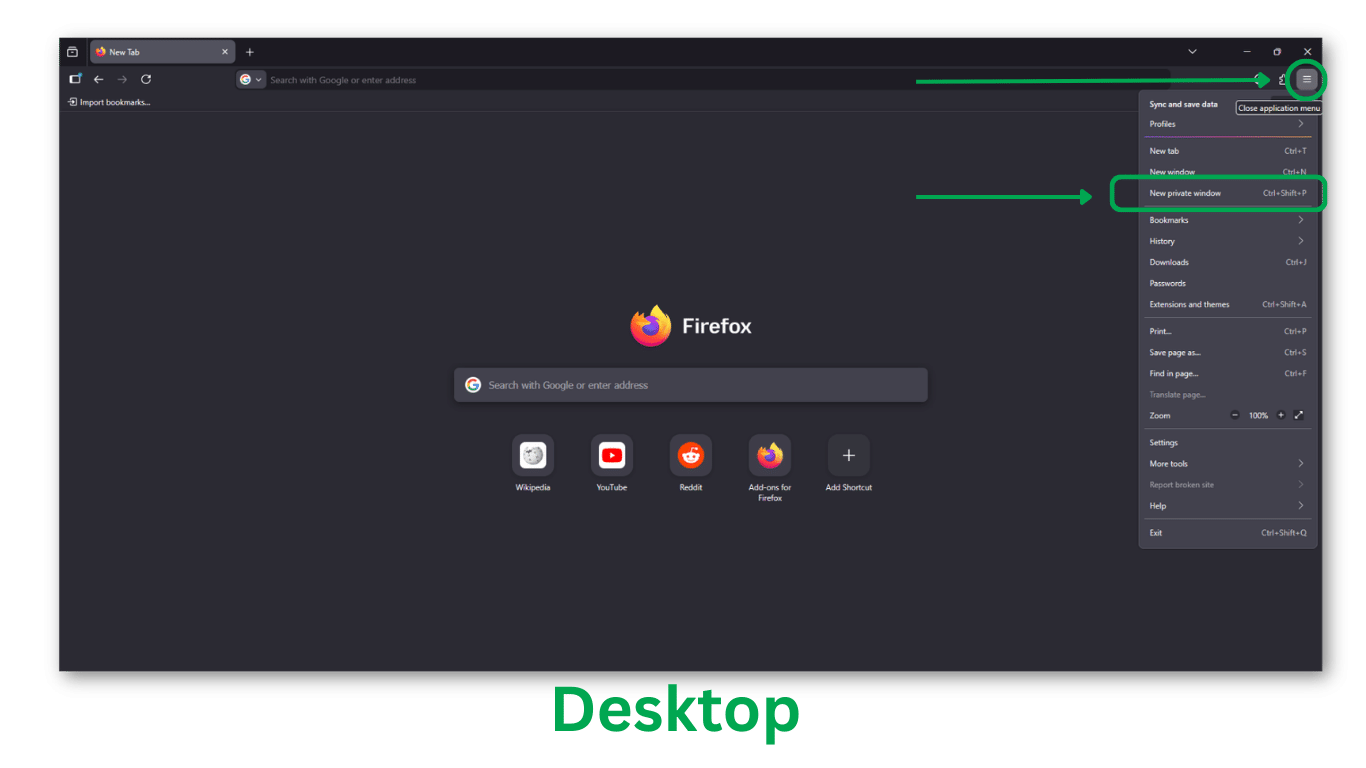 在 Android 上:
- 点按标签图标(工具栏中的数字计数器)
- 在标签视图右上角点按面具图标切换到私人标签。
在 iOS 上:
- 点按标签按钮
- 在标签视图底部点按面具图标。
在 Android 与 iOS 上,屏幕都会切换为深色背景,并激活面具图标。
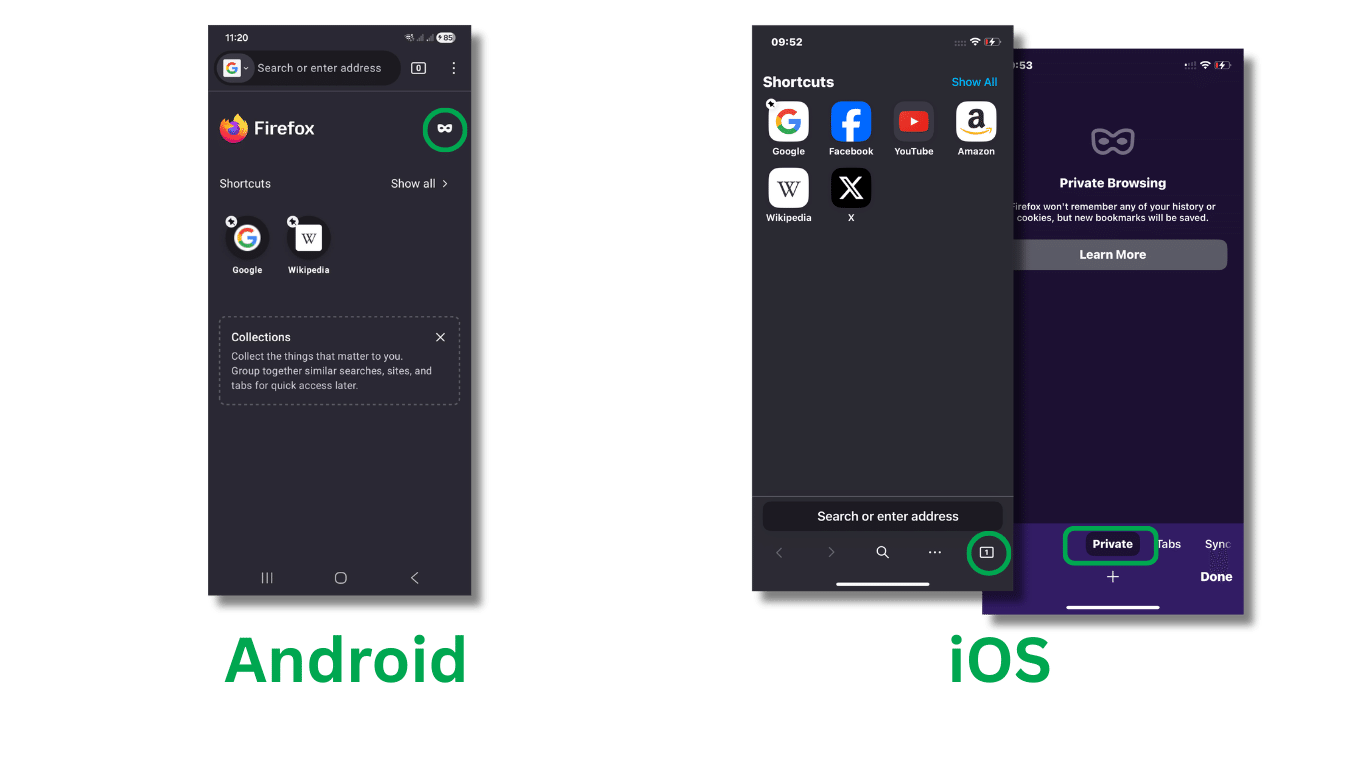 Microsoft Edge(InPrivate)
Edge 将其隐私模式称为 InPrivate。右上角会显示一个蓝色徽章。
在桌面端:
- 通过三点菜单打开
- 选择“新建 InPrivate 窗口”,或使用 Ctrl+Shift+N。
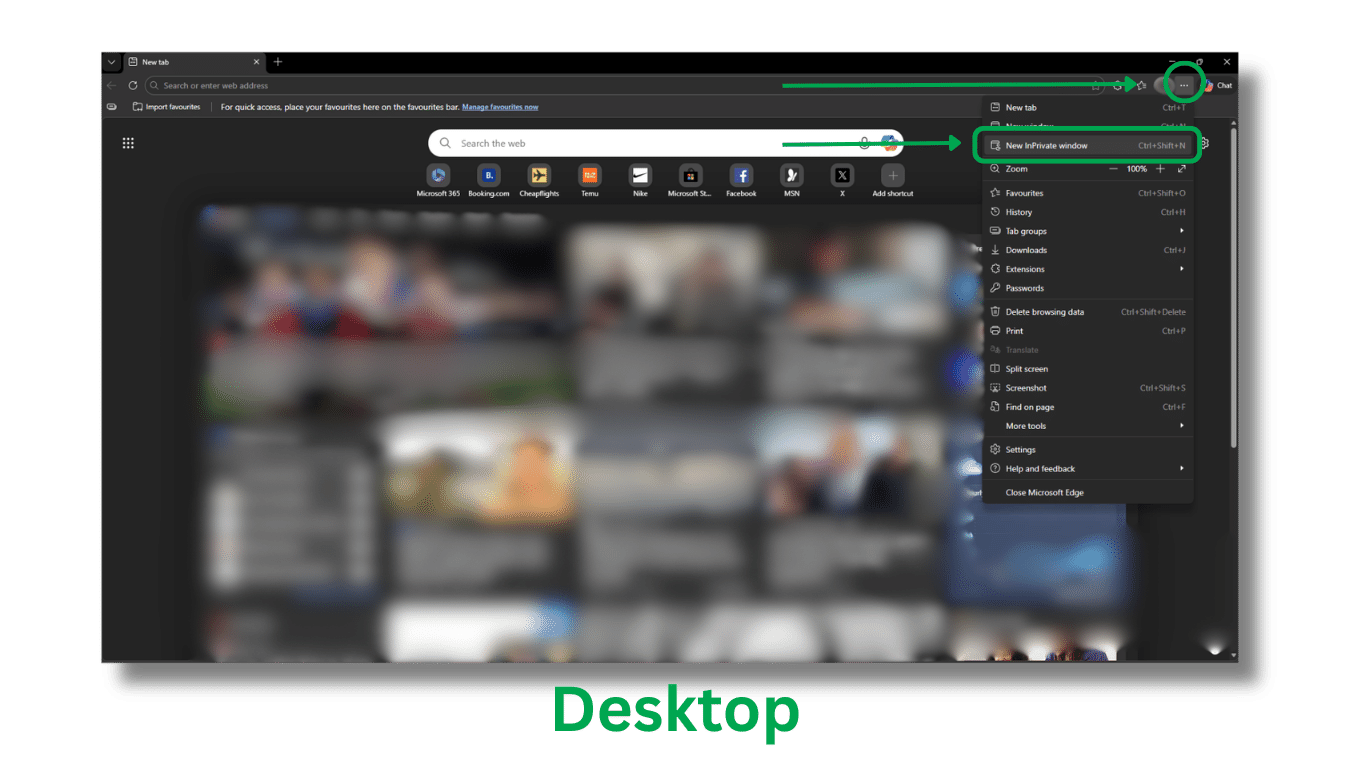
在 Android 或 iOS 上:
- 点按三点菜单
- 选择“新建 InPrivate 标签页”。
会话打开后,你会在屏幕顶部、标签计数器旁看到蓝色 InPrivate 徽章。
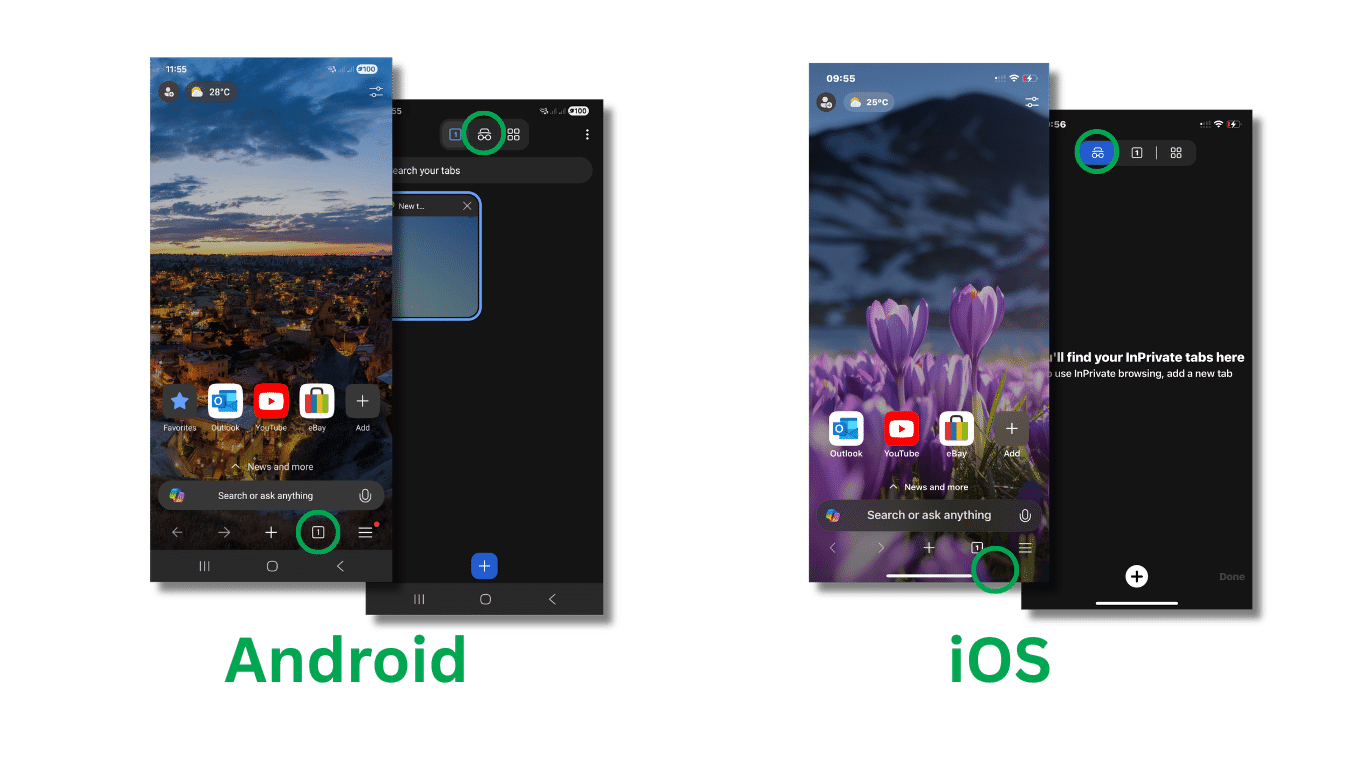
Opera(私人窗口)
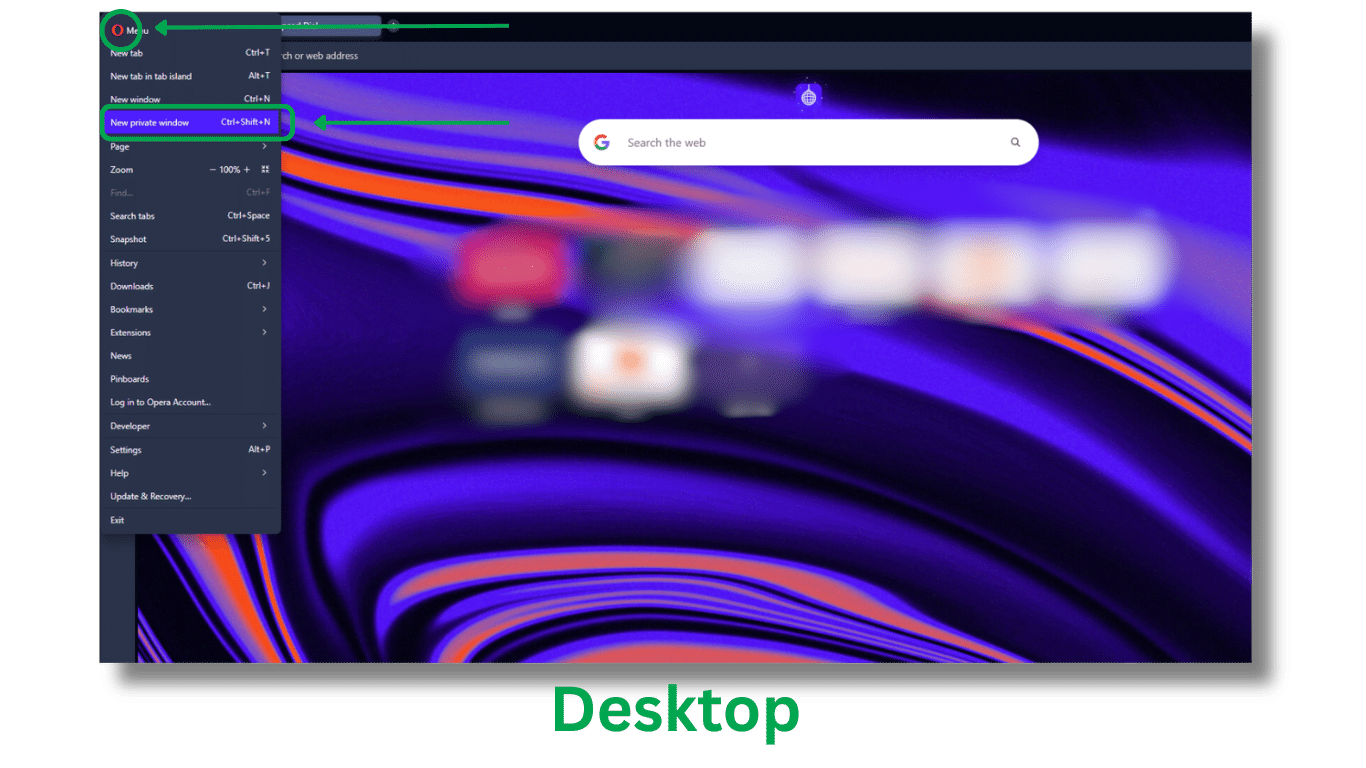
在桌面端:
- 点击左上角的 Opera 徽标
- 选择“新建私人窗口”(或按 Ctrl+Shift+N)
你会在地址栏右侧的工具栏中看到面具图标。
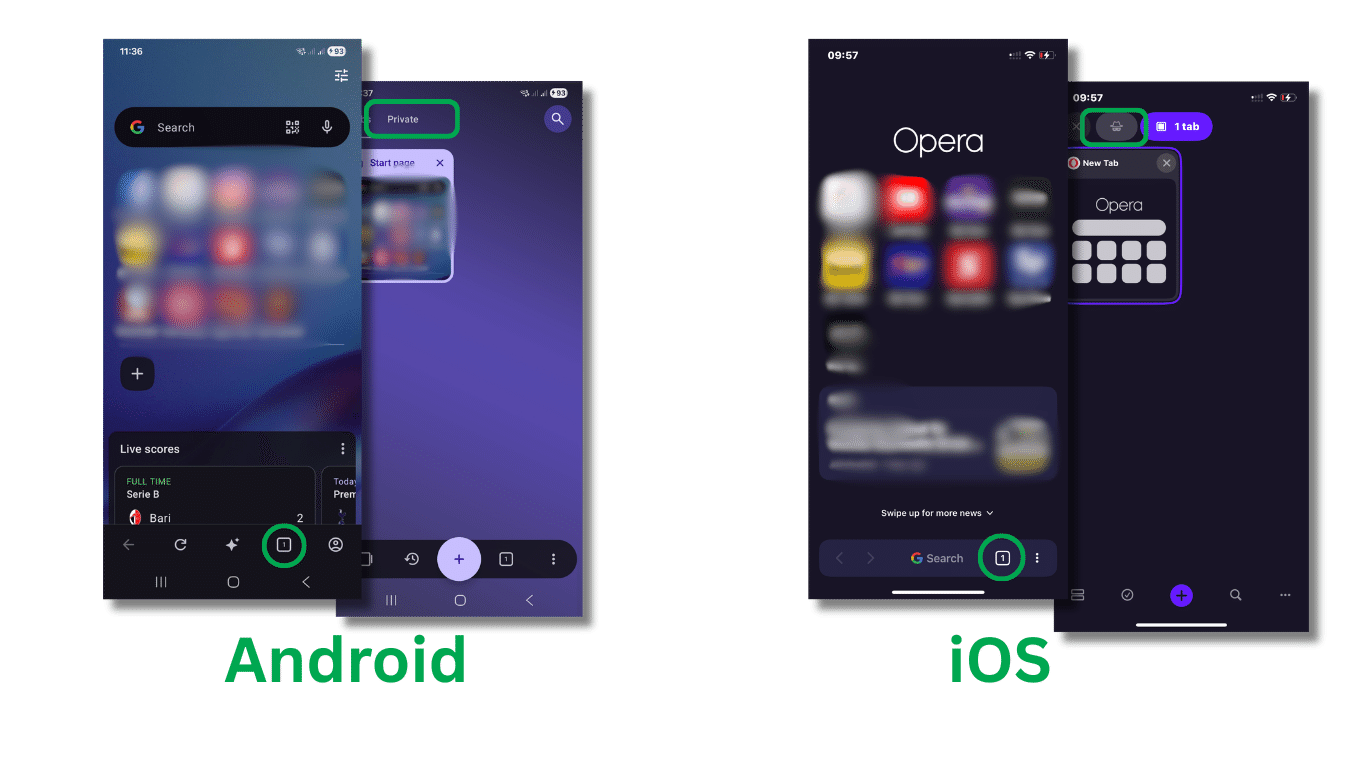
 在 Android 上:
- 点按屏幕底部的标签按钮
- 点按私人标签图标(面具轮廓)以切换到私人模式。
在 iOS 上:
- 点按底部工具栏中的标签图标
- 点按面具图标。
Opera 的私人标签视图为深色背景并带有面具水印。
 如何关闭隐私浏览?
在所有浏览器中,结束私密会话的方式都相同:关闭所有私密窗口。最后一个窗口关闭后,浏览器会自动删除全部临时会话数据。仅关闭单个标签页还不够,只要有任何私密窗口保持打开状态,会话就仍在运行。
在移动端,这一点很容易出错。你在切换回常规标签时,私密会话可能仍在后台运行。你可能认为关闭了浏览器应用就结束了会话,但实际上只有返回并关闭私密标签页,会话才会真正结束。
Google Chrome
在桌面端,使用标准窗口控件关闭无痕窗口,或点击 X 关闭单个标签页。关闭某个无痕窗口会结束该窗口的会话。
在 Android 或 iOS 上,点按工具栏中的标签计数器以打开标签切换器。点按无痕图标切换到无痕标签页,然后点按“关闭所有无痕标签页”。你也可以在此处逐一滑动关闭。
Safari
在 Mac 上,前往“文件”并选择“关闭私人浏览窗口”,或使用标准窗口控件。窗口关闭时,会话数据将一并清除。
在 iPhone 或 iPad 上,点按标签按钮并切换到“私人浏览”标签组。逐一滑动关闭每个标签,或点按“编辑”并选择“关闭所有私人标签页”。如果你切回常规标签组,并不会关闭你的私人标签页。它们会保持打开状态,直至你在“私人浏览”组内将其关闭。
Firefox
在桌面端,使用窗口控件关闭私人窗口。Firefox 是唯一一款在清除私密会话数据后会显示确认信息的主流浏览器。
在 Android 或 iOS 上,点按工具栏中的标签图标,并通过面具图标切换到私人标签视图。点按屏幕底部的“关闭所有私人标签页”。Firefox 在移动端同样会显示已清除数据的确认信息。
Microsoft Edge
在桌面端,使用标准窗口控件关闭 InPrivate 窗口。你会注意到,一旦所有 InPrivate 窗口关闭,右上角的蓝色 InPrivate 徽章就会消失。
在 Android 或 iOS 上,点按标签计数器并切换到 InPrivate 标签视图,然后点按“全部关闭”或逐一滑动关闭标签。
Opera
在桌面端,通过窗口控件或 Opera 菜单关闭私人窗口。在 Android 或 iOS 上,点按标签按钮并通过面具图标切换到私人标签视图,然后点按底部的“全部关闭”。
隐私浏览等同于使用 VPN 吗?
隐私浏览不同于使用VPN。隐私浏览管理的是设备上保存的内容,而 VPN 会加密你的互联网流量并将其经由其他位置的服务器中转。
在隐私浏览中,你的 IP 地址对所有连接的网站可见,流量在网络层面不加密,你的 ISP 也会照常记录你的连接。而使用 VPN 时,你的 ISP 只能看到你连接了 VPN,却看不到你访问了哪些网站,网站则会看到服务器的 IP 地址而非你的地址。
如果你在连接 VPN 时打开隐私窗口,可同时获得两者:本地数据清除与网络层隐私。对于多数日常隐私需求,VPN 在网络层面对隐私的保护作用更大。
Kaspersky VPN Secure Connection 会在公共和私有网络中加密你的连接,并向你访问的网站掩蔽你的 IP 地址。若需包含无限 VPN 的全面安全防护,免费试用 Kaspersky Premium。
延伸阅读:
推荐产品:
FAQs
无痕模式会隐藏你的 IP 地址吗?
不会,无痕模式不会隐藏你的 IP 地址。你访问的每个网站、你的互联网服务提供商以及你的设备所连接的任何网络都能看到你的真实 IP。若要掩蔽它,你需要 VPN 或TOR 浏览器。
警方能看到无痕历史记录吗?
可以,在大多数司法辖区警方都可以访问你的浏览活动。隐私浏览不会从你的 ISP 日志中删除你的活动,执法机构可通过法律程序调取。在受管控的工作或学校网络中,无论你是否使用隐私窗口,管理员都会保留连接日志。
隐私浏览用于网银是否安全?
隐私浏览用于网银是安全的,但它并不会让网银更安全。它不会加密你的连接、拦截网络钓鱼,或阻止恶意软件。它会在你关闭标签页时清除会话,避免他人查看你的登录历史。输入凭据前请使用受信任的网络并核实网站地址。
为什么在隐私模式下广告仍“跟着我”?
隐私模式不会阻止广告商跟踪你。他们仍然可以看到你的 IP 地址和浏览器指纹(包括屏幕分辨率、已安装字体、设备设置和时区)。如果你在私密会话中登录了 Google 或社交媒体账户,你的活动会与个人资料关联。
什么是无痕模式,什么是隐私浏览?在本概览中,我们将探讨无痕模式能与不能做到的事、如何进行私密浏览,以及为何使用安全浏览器比隐私模式更全面地保护你的线上隐私。